
Optimisez la navigation avec Googlemaps
Navigation à pied
Ouvrez Google Maps : Lancez l’application sur votre smartphone.
Entrez votre destination : Utilisez la barre de recherche pour taper l’adresse, le nom d’un lieu, ou un monument spécifique.
Lancez l’itinéraire : Après avoir sélectionné votre destination, appuyez sur le bouton ‘Itinéraire’ (généralement une icône de flèche).
Choisissez le mode ‘À pied’ : En haut de l’écran, vous verrez différentes options de transport (voiture, transport en commun, vélo, etc.). Appuyez sur l’icône représentant une personne qui marche. Google Maps calculera alors le meilleur itinéraire pour les piétons, en évitant les autoroutes et en privilégiant les trottoirs et les sentiers.
Démarrez la navigation : Appuyez sur le bouton ‘Démarrer’. L’application vous guidera alors vocalement et visuellement, vous indiquant les directions à suivre à chaque intersection.
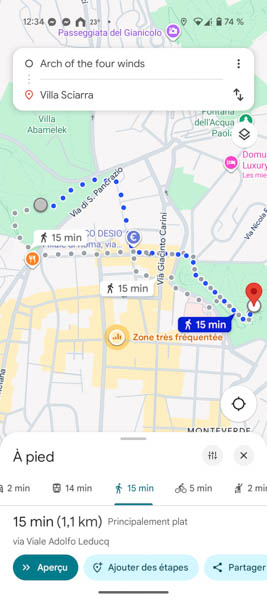
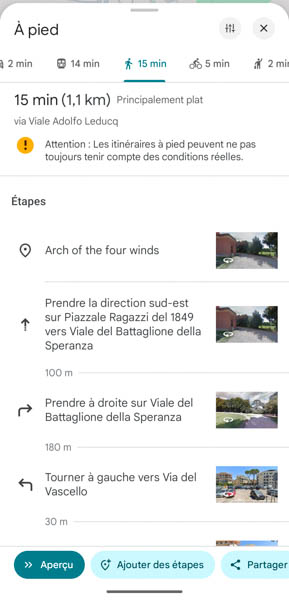
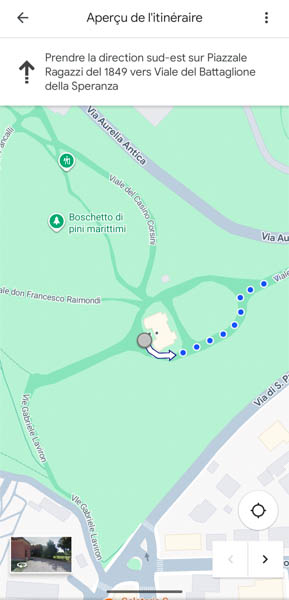
Exemples de @Googlemaps

Exemples de @Googlemaps
Utiliser le système de réalité augmentée pour trouver des monuments
Google Maps propose une fonctionnalité de réalité augmentée (RA) appelée ‘Live View’ qui est très utile pour l’orientation en milieu urbain.
Lancez l’itinéraire à pied : Suivez les étapes ci-dessus pour définir un itinéraire en mode ‘À pied’.
Activez ‘Live View’ : Une fois la navigation lancée, vous devriez voir un bouton ‘Live View’ (souvent sous la forme d’une caméra ou d’un carré avec des flèches). Appuyez dessus.
Balayez l’environnement avec votre téléphone : Levez votre téléphone à la verticale et balayez la rue devant vous. L’appareil photo de votre téléphone s’active et superpose des informations numériques (comme des flèches directionnelles, le nom des rues et les distances) sur la vue réelle du monde.
Trouver des monuments et des points d’intérêt : En mode ‘Live View’, Google Maps utilise le GPS et la boussole de votre téléphone pour identifier votre position et l’orientation. Les noms des monuments, des restaurants ou d’autres points d’intérêt pertinents situés dans votre champ de vision peuvent apparaître directement à l’écran, facilitant ainsi leur localisation. Vous verrez des flèches virtuelles pointant dans la bonne direction pour votre itinéraire, et si vous vous trouvez près d’un point d’intérêt, son nom et sa distance peuvent être affichés de manière flottante au-dessus de l’image de la rue.
Les explications proviennent de Gemini @https://gemini.google.com/